반응형
보고서 작성할 때 매번 날짜를 수동으로 바꾸고 계신가요?
“아, 날짜 또 바꿔야 하네…” 라는 순간, 은근히 귀찮죠.
그럴 때 가장 편리한 함수가 바로
TODAY / NOW 함수입니다.
- 보고서 날짜 자동입력
- 실시간 시간 표시
- 마감일 계산
- 남은 날짜 계산
- 근무일·경과일 계산
직장인이 매일 쓰면 시간과 실수를 모두 줄여주는 필수 함수예요.
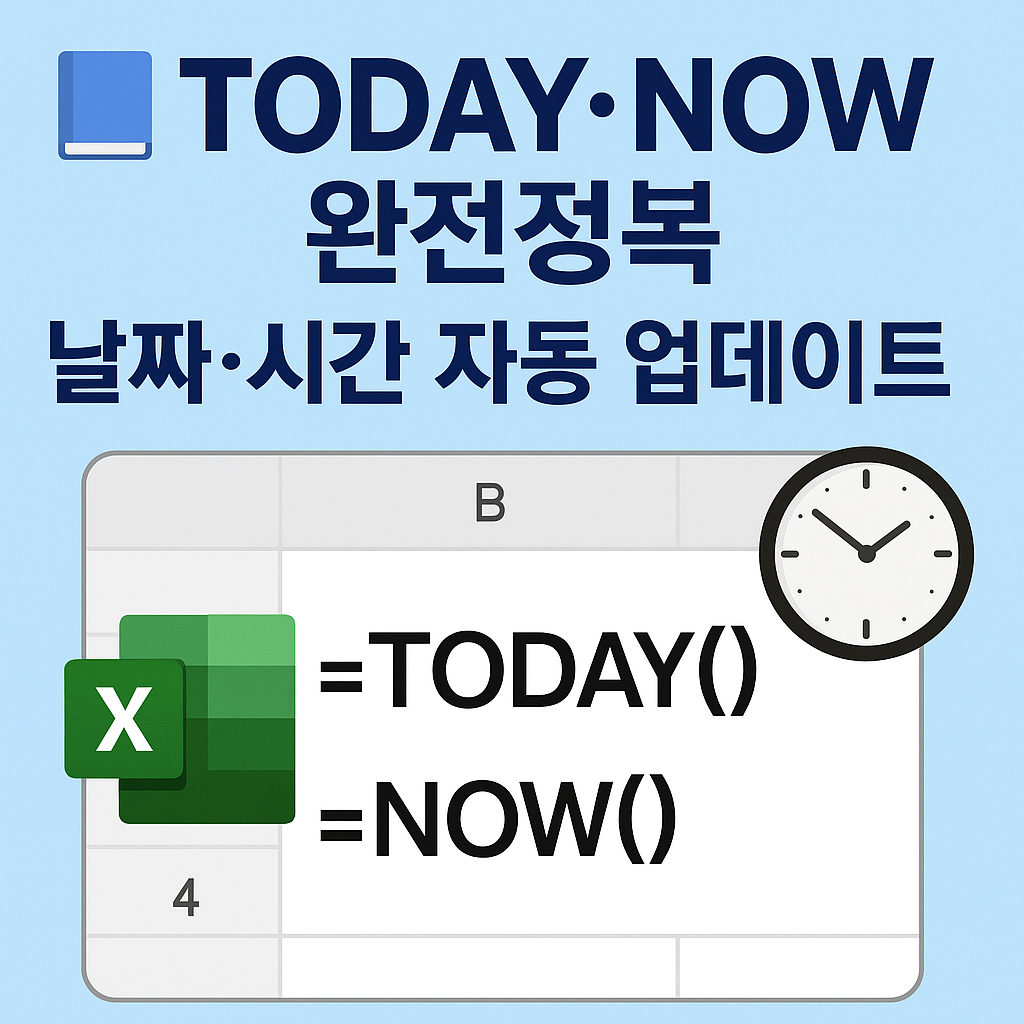
🔍 1. TODAY / NOW 함수는 언제 쓰나요?
✔ TODAY
현재 날짜만 자동 입력
(시간은 포함하지 않음)
✔ NOW
현재 날짜 + 시간까지 자동 입력
(“지금 이 순간”을 표시)
👉 엑셀 파일을 열 때마다 자동 업데이트되기 때문에
보고서, 대시보드, 일정 관리에 특히 유용합니다.
🔧 2. 함수 구조
✔ TODAY 함수
=TODAY()
→ 결과: 2025-01-15 (현재 날짜)
✔ NOW 함수
=NOW()
→ 결과: 2025-01-15 14:32 (현재 날짜+시간)
📊 3. 실무 예시
✔ 예시 1: 보고서에 “오늘 날짜” 자동 입력
="보고서 작성일: " & TEXT(TODAY(), "yyyy-mm-dd")
👉 매번 날짜를 바꿀 필요 없음!
✔ 예시 2: 날짜 차이 계산
남은 프로젝트 일수 계산
=마감일셀 - TODAY()
예:
=D2 - TODAY()
→ 마감일까지 남은 날짜 자동 계산
✔ 예시 3: 경과일 계산
=TODAY() - A2
👉 A2 날짜 이후 며칠이 지났는지 계산
✔ 예시 4: 시간 포함 경과 계산(NOW 활용)
=NOW() - A2
👉 A2 이후 경과 ‘시간’까지 포함되어 표시
✔ 예시 5: 날짜 형식 깔끔하게 표시
=TEXT(TODAY(), "yyyy년 mm월 dd일")
→ 2025년 01월 15일
💡 4. 실무에서 반드시 알면 좋은 팁
✔ 1) TODAY와 NOW는 ‘실시간 업데이트’됨
파일을 여는 순간 날짜가 바뀝니다.
따라서 특정 날짜를 고정하고 싶다면 값을 복사 → 붙여넣기(값)으로 변경해둬야 해요.
✔ 2) 날짜 계산 시 형식이 숫자로 나와도 정상
예: =TODAY() - A2 → 5
(숫자 ‘5일 경과’라는 뜻)
날짜 형식을 적용하면 날짜처럼 보입니다.
✔ 3) 날짜·시간 모두 텍스트로 변환하고 싶다면
=TEXT(NOW(), "yyyy-mm-dd hh:mm")
✔ 4) 마감 관리, 일정 관리, 보고서 자동화에 최적
- “D-데이 계산”
- “오늘 기준 실적 비교”
- “주간 보고서 자동 날짜 입력”
- “지난주/다음주 자동 계산”
특히 업무일지 템플릿, 보고서 자동화를 만들 때 매우 유용합니다.

📝 마무리
TODAY·NOW 함수는 단순하지만,
보고서 자동화·일정 관리·데이터 비교에 필수적인 함수입니다.
날짜를 직접 적는 습관 대신, 함수를 쓰면 정확도와 속도 모두 상승합니다.
👉 한 줄 조언:
“날짜는 손으로 쓰지 말고, TODAY로 자동 업데이트하자.”
반응형
'AI 및 OA 활용 > 오늘바로 사용하는 엑셀' 카테고리의 다른 글
| 📘 17편. PROPER·UPPER·LOWER 완전정복 – 대소문자 정리로 데이터 품질 높이기 (0) | 2025.11.27 |
|---|---|
| 16편. IFNA 함수 완전정복 – 검색 오류를 깔끔하게 처리하는 가장 쉬운 방법 (0) | 2025.11.26 |
| 📘 14편. COUNT·COUNTA 함수 완전정복 – 데이터 ‘개수 세기’의 기본기 (0) | 2025.11.24 |
| 📘 13편. MAX·MIN 함수 완전정복 – 최고값·최저값 찾기의 기술 (0) | 2025.11.21 |
| 📘 12편. AVERAGE 함수 완전정복 – 정확한 ‘평균’ 계산의 기술 (0) | 2025.11.20 |