반응형

날짜를 ‘분해하고 조합’하는 기술, 보고서 자동화의 핵심
엑셀에서 날짜를 다루다 보면 이런 상황, 너무 자주 나오지?
- “이 날짜에서 연도만 뽑아줘요.”
- “월만 따고 싶어요.”
- “날짜를 직접 만들면 오류가 나요.”
- “년/월/일을 조합해서 날짜 만들 수 없나요?”
이럴 때 가장 자주 쓰는 기본 중의 기본이 바로
DATE / YEAR / MONTH / DAY 함수!
보고서, 매출 분석, 일정 관리, 마감 관리 등
날짜가 들어가는 모든 작업의 핵심이자 필수입니다.
🔍 1. 이 함수들은 언제 쓰나요?
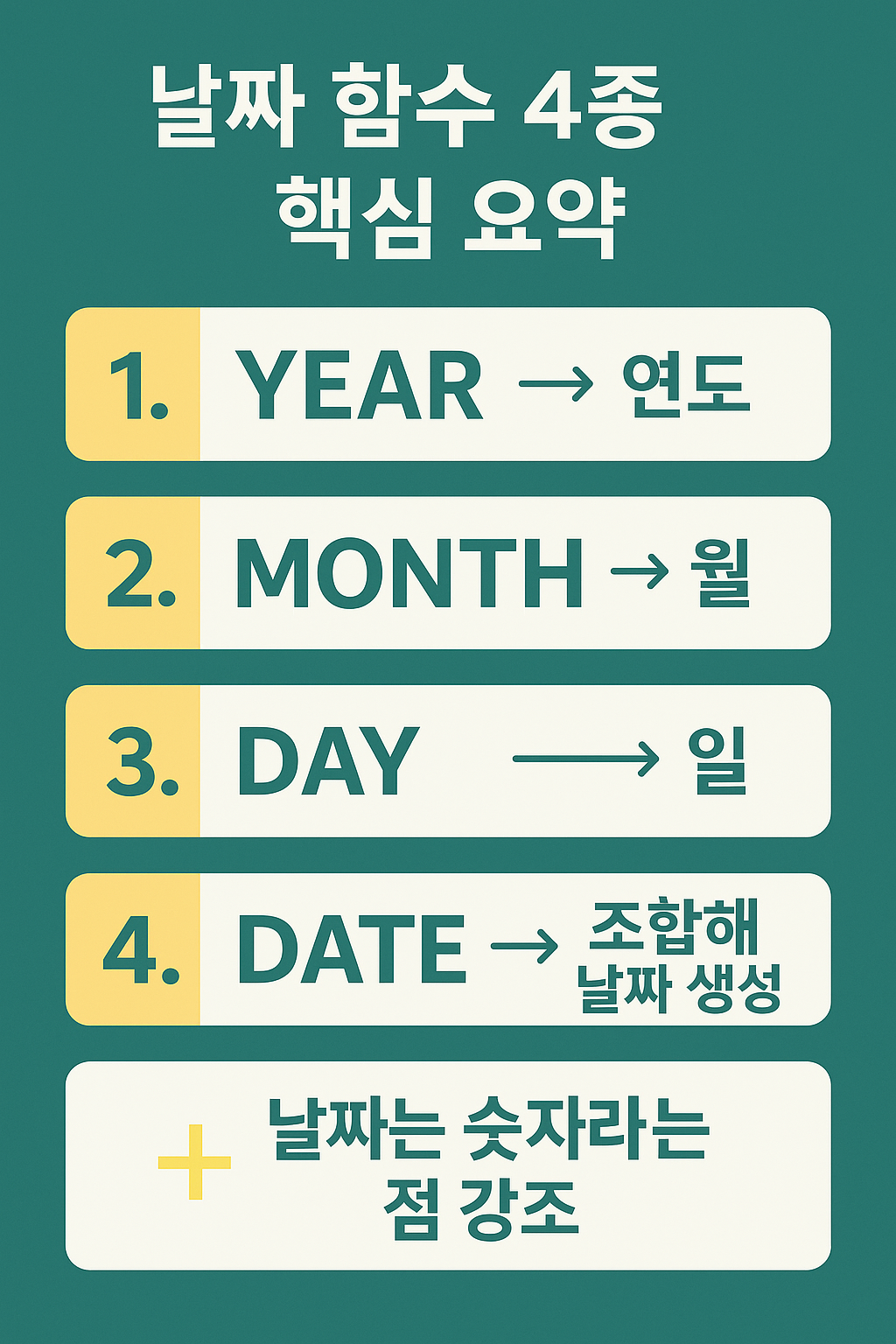
✔ YEAR
날짜에서 연도만 추출
✔ MONTH
날짜에서 월만 추출
✔ DAY
날짜에서 **일(day)**만 추출
✔ DATE
연/월/일 세 값을 조합해 날짜 생성
👉 “날짜를 쪼개고, 조합하고, 계산하는 모든 상황”에서 사용됨.
🔧 2. 함수 구조
✔ YEAR
=YEAR(날짜)
✔ MONTH
=MONTH(날짜)
✔ DAY
=DAY(날짜)
✔ DATE
=DATE(연도, 월, 일)
📊 3. 실무 예시
✔ 예시 1: 날짜에서 연/월/일 추출
A2 = 2025-01-15 인 경우
=YEAR(A2) → 2025 =MONTH(A2) → 1 =DAY(A2) → 15
✔ 예시 2: 날짜 자동 조합
년도·월·일이 각각 B2, C2, D2에 있다면
=DATE(B2, C2, D2)
👉 날짜가 완전히 자동 생성됨
(수작업 입력 오류 방지!)
✔ 예시 3: 월별 보고서 서식 자동화
“2025년 3월 보고서” 만드는 식
=YEAR(TODAY()) & "년 " & MONTH(TODAY()) & "월"
✔ 예시 4: 특정 날짜의 “다음달 첫째 날” 계산
=DATE(YEAR(A2), MONTH(A2)+1, 1)
✔ 예시 5: 일수를 더해서 만기일 자동 계산
=A2 + 30
엑셀 날짜는 숫자이기 때문에 더하기/빼기가 가능함.
💡 4. 실무에서 반드시 알아야 할 팁
✔ 1) 엑셀에서 날짜는 “숫자”이다
예: 2025-01-15 → 45200 같은 숫자로 저장됨.
그래서 +, – 연산이 가능함.
✔ 2) TEXT와 결합하면 보고서 자동화에 최적
=TEXT(A2, "yyyy년 mm월 dd일")
✔ 3) DATE는 ‘월·일 넘침’을 자동 수정
예를 들어:
=DATE(2025, 13, 10)
👉 2026년 1월 10일로 자동 변환 (13월 → 다음 해 1월)
이 기능이 실무에서 엄청 유용함.
✔ 4) 날짜 정렬/비교 작업의 기본
정렬, 필터, 조건부 서식, 함수 조건 등
모두 “날짜를 숫자로 이해”해야 제대로 작동함.
📝 마무리
DATE·YEAR·MONTH·DAY 함수는
날짜와 관련된 모든 자동화의 출발점이야.
“날짜를 쪼개고 합치는 힘”만 잘 써도
보고서 50%는 자동으로 정리된다고 해도 과언이 아닐 정도.
👉 한 줄 조언:
“날짜는 숫자다. 분해하고 합치면 자동화가 시작된다.”
반응형
'AI 및 OA 활용 > 오늘바로 사용하는 엑셀' 카테고리의 다른 글
| 📘 20편. & 연산자 완전정복 (0) | 2025.12.02 |
|---|---|
| 📘 19편. WEEKDAY·EDATE·EOMONTH 완전정복 (0) | 2025.12.01 |
| 📘 17편. PROPER·UPPER·LOWER 완전정복 – 대소문자 정리로 데이터 품질 높이기 (0) | 2025.11.27 |
| 16편. IFNA 함수 완전정복 – 검색 오류를 깔끔하게 처리하는 가장 쉬운 방법 (0) | 2025.11.26 |
| 📘 15편. TODAY·NOW 함수 완전정복 – 날짜·시간을 자동으로 업데이트하는 기술 (0) | 2025.11.25 |